
중복·역순 반영 방지
같은 Delivery와 같은 SHA의 중복 작업을 걸러내고, 작업 시점의 원격 Head가 다르면 과거 Push를 건너뜁니다.
GIT DOCUMENT SYNC
저장소, 브랜치와 OpenAPI 파일을 한 번 연결하세요. PC가 꺼져 있어도 서버가 새 커밋을 검증하고 내부 공식 문서와 버전 이력을 최신 상태로 유지합니다.
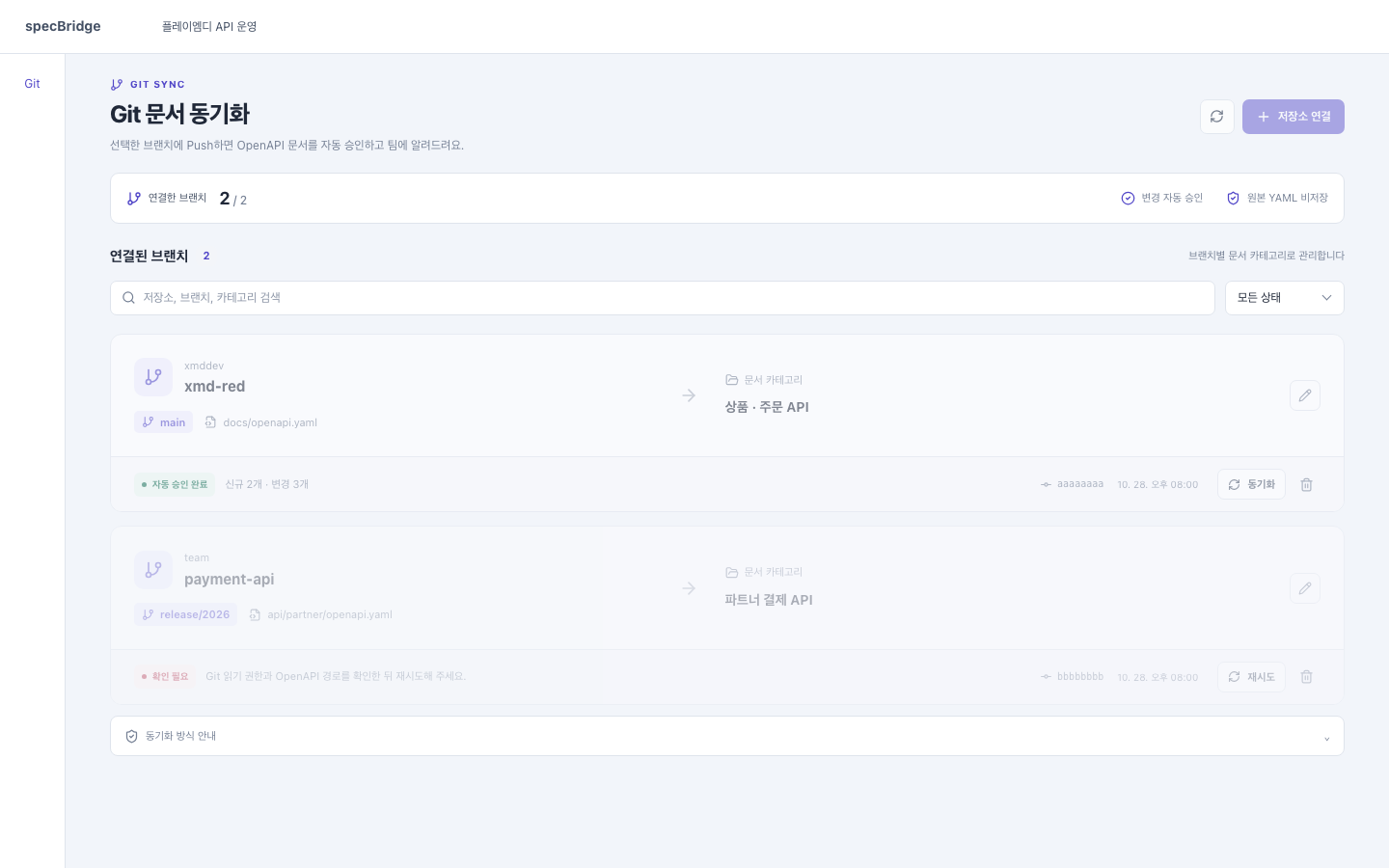
실제 제품 화면
각 연결 카드에서 저장소·브랜치·파일 경로·대상 문서·최근 커밋과 처리 결과를 함께 확인하고, 실패한 작업은 원인을 확인한 뒤 다시 동기화할 수 있습니다.
동작 원리
웹훅 요청에 바로 문서 작업을 몰아넣지 않습니다. 요청을 검증하고 작업을 대기열에 남긴 뒤, 서버 작업기가 최신 커밋만 순서대로 처리합니다.
연결한 저장소의 Push 웹훅을 서버가 받습니다.
HMAC-SHA256 서명, 저장소와 브랜치, 중복 Delivery를 확인합니다.
최신 Head와 일치하는 커밋에서 지정한 OpenAPI 파일만 읽습니다.
유효성 검사 후 신규·변경 API를 공식 문서와 버전 이력에 반영합니다.
실제 변경이 있을 때만 승인 알림과 동기화 결과를 남깁니다.
같은 Delivery와 같은 SHA의 중복 작업을 걸러내고, 작업 시점의 원격 Head가 다르면 과거 Push를 건너뜁니다.
문법 오류, 지원하지 않는 스키마, 외부 $ref 또는 진행 중인 수동 수정 충돌이 있으면 일부 문서만 반영하지 않고 작업 전체를 중단합니다.
기존 문서 연결을 선택하면 HTTP 메서드와 경로가 같은 API는 기존 문서 ID를 유지하고, 새로운 API만 추가합니다.
데스크톱 앱에서 팀 워크스페이스를 선택하고 Git 메뉴의 ‘저장소 연결’을 누릅니다. 연결과 해제는 워크스페이스 관리자만 할 수 있습니다.
GitHub 또는 Bitbucket 저장소 주소를 입력합니다. 공급자가 자동으로 판별되며, 브라우저에서 해당 저장소를 읽을 수 있는 계정으로 권한을 승인합니다.
main, release 같은 기준 브랜치를 고르고 저장소 루트 기준 파일 경로를 입력합니다. 예: docs/openapi.yaml 또는 openapi.json.
처음 가져오는 명세는 새 카테고리를 만들 수 있습니다. 이전에 연결했던 문서를 이어가려면 기존 카테고리를 선택해 문서 ID와 버전 이력을 유지합니다.
연결 직후 현재 브랜치의 명세를 한 번 동기화합니다. 연결 카드에서 반영 커밋, 신규·변경 문서 수, 실패 사유를 확인할 수 있습니다.
공급자별 권한
연동에 필요한 권한은 저장소 내용 읽기와 Push 감지입니다. SpecBridge는 저장소에 코드를 쓰거나 브랜치를 변경하지 않습니다.
SECURITY BY SCOPE
저장소를 clone하거나 checkout하지 않습니다. 지정한 커밋의 OpenAPI 파일만 공급자 API에서 메모리로 읽고, 변환이 끝나면 원문을 저장하지 않습니다.
전체 보안 기준 보기결과 읽기
자주 묻는 질문
아닙니다. Git 동기화는 내부 공식 문서와 버전 이력을 최신화합니다. 외부 공유 문서는 배포 관리자가 새 버전을 선택해 배포한 뒤에 바뀝니다.
아닙니다. 저장소를 clone하지 않고 지정한 커밋의 OpenAPI 파일 한 개만 공급자 API로 읽습니다. 원본 파일은 메모리에서 처리하며 DB·디스크·로그에 저장하지 않습니다.
현재 자동 동기화는 하나의 YAML 또는 JSON 문서를 기준으로 합니다. 파일 내부 참조는 지원하지만 외부 파일 $ref가 있으면 안전을 위해 반영하지 않습니다.
아닙니다. 연결을 해제해도 생성된 카테고리, 문서와 버전 이력은 유지됩니다. 나중에 기존 문서 연결을 선택해 같은 이력을 이어갈 수 있습니다.
코드는 Git에, 문서는 항상 최신으로.