
도입 판단 · 약 4분
OpenAPI 문서 조회에서 팀의 검토·공유로 이어가는 방법
OpenAPI 명세와 문서 뷰어를 유지하면서 스펙브릿지로 변경 검토, 배포본 관리, 고객사별 공유를 연결하는 방법과 도입 판단 기준을 안내합니다.
내용 확인일
- 명세 표준은 그대로 활용
- 조회와 문서 운영은 다른 문제
- 필요한 팀에만 도입
같은 샘플로 직접 따라 해보세요.
OpenAPI 3.0.3 · GET / POST 2개 · 가상 데이터 · 실제 API 서버 없음
01. 문서를 보여주는 일과 전달을 관리하는 일을 구분하세요
OpenAPI는 HTTP API의 구조를 기술하는 명세 표준입니다. Swagger UI 같은 문서 뷰어는 그 명세를 읽고 API를 탐색하는 데 사용할 수 있습니다.
팀 운영에서는 다른 질문도 생깁니다. 어떤 수정이 승인되었는지, 외부에 어떤 버전을 제공할지, 고객사에 무엇을 전달했는지를 문서와 함께 관리해야 하는지 확인하세요. 스펙브릿지는 기존 명세를 가져와 이 운영 흐름에 연결하는 선택지입니다.
- API 조회·탐색만 필요한가?
- 변경 비교와 승인 기록이 필요한가?
- 수정 중인 문서와 외부 배포본을 나눠야 하는가?
- 공유 대상과 수락 상태를 관리해야 하는가?
02. 기존 OpenAPI를 버리지 않고 시작하세요
기존 코드에서 생성한 OpenAPI나 AI로 정리한 명세를 JSON 또는 YAML로 가져옵니다. 메서드·경로, 헤더, 요청·응답 구조와 오류 응답을 분석한 뒤 스펙브릿지 문서로 반영할 수 있습니다.
가져오기는 원본 파일과 스펙브릿지 문서를 항상 양방향으로 자동 동기화한다는 의미가 아닙니다. 코드에서 생성하는 명세와 운영 문서 중 무엇을 기준으로 삼을지 팀에서 정하고, 재가져오기 시에는 변경 상태와 경고를 확인하세요.
03. 명세 다음의 검토·배포·공유를 연결하세요
가져온 문서의 정확성을 확인한 뒤 팀의 수정본·검토 흐름을 적용합니다. 외부에 전달할 버전은 배포 문서에서 선택하고, 사용자나 워크스페이스를 지정해 공유하거나 공개 링크를 만듭니다.
로그인 없이 서비스 흐름을 살펴보고 싶다면 데모를 이용하세요. 데모는 예시 데이터 체험이며, 실제 파일 가져오기는 문서 작성 권한이 있는 자신의 공간에서 진행합니다.
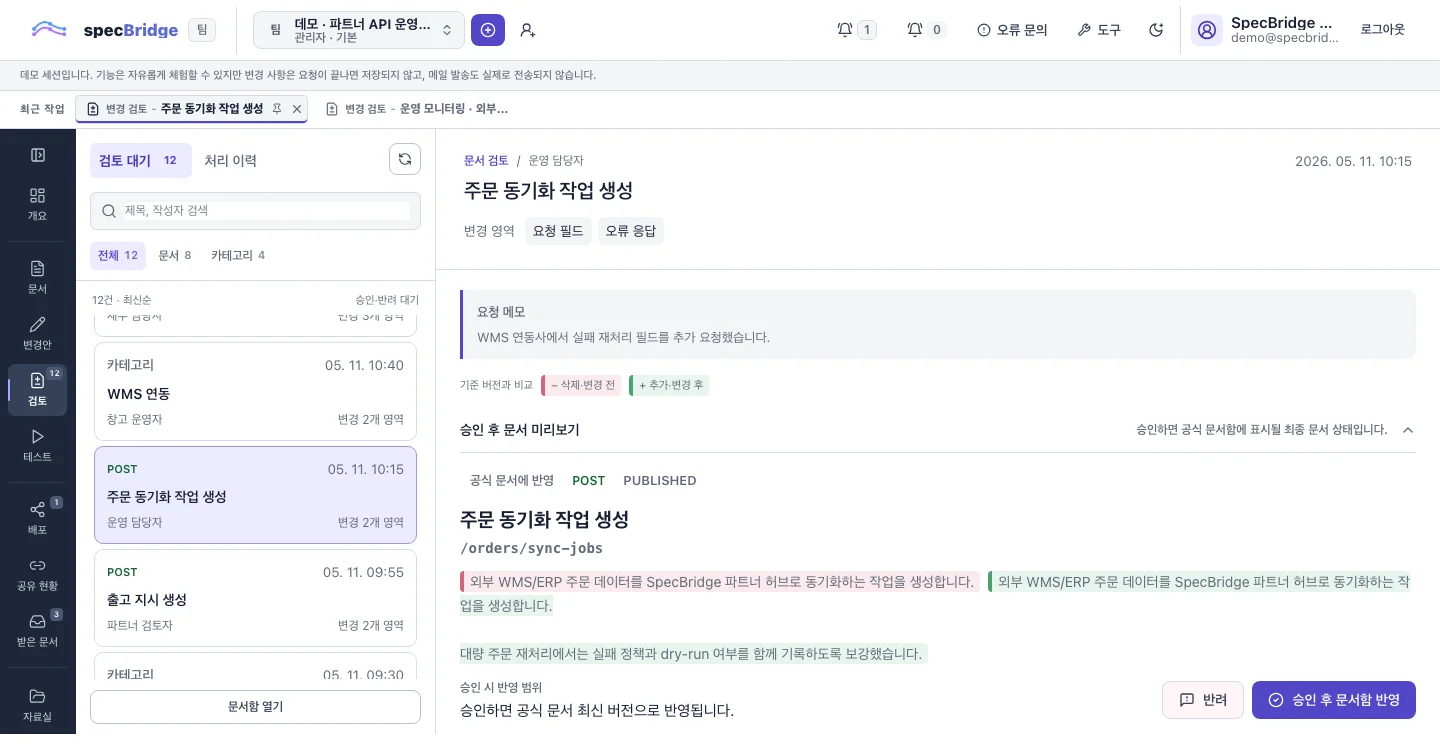
04. 팀에 필요한 경우에 선택하세요
여러 고객사나 파트너에게 API 문서를 전달하고, 변경 비교·검토와 외부 배포본 관리까지 필요한 팀이라면 이 흐름을 검토할 가치가 있습니다.
반대로 개인 프로젝트의 명세 파일을 읽기 좋게 보여주기만 하면 되는 상황에서는 기존 문서 뷰어로 충분할 수 있습니다. 현재 사용하는 개발 도구를 전부 바꾸기보다, 실제 전달 과정에서 생기는 문제부터 해결하세요.
- 문서 운영에 필요한 역할·권한 확인
- 내부 명세와 고객사용 설명의 관리 기준 결정
- 가상 샘플로 가져오기·검토·공유를 먼저 확인
- 고객 데이터 보호와 운영 정책 확인 후 실제 명세 이관
자주 묻는 질문
Swagger UI를 반드시 없애야 하나요?
아닙니다. 명세 조회 도구를 유지하면서 팀의 문서 검토·배포·공유를 스펙브릿지에서 운영할 수 있습니다. 어느 명세를 기준으로 관리할지는 팀에서 정해야 합니다.
AI 도구를 연결해야 사용할 수 있나요?
아닙니다. 기존 OpenAPI 또는 Postman 파일을 가져오거나 직접 작성할 수 있습니다. 이 가이드는 별도 MCP나 AI 계정 연결을 요구하지 않습니다.
명세 형식 참고: OpenAPI 3.0.3 공식 명세 · Swagger UI
실제 고객 데이터는 이 가이드에 사용하지 않습니다. 데이터 처리 기준은 보안 안내에서 확인하세요.
명세 다음의 작업까지 한곳에서.
예시 데이터로 먼저 둘러보고, 내 공간에서 파일을 가져오세요.